Domain fotoprojektor.de kaufen?
Wir ziehen mit dem Projekt
fotoprojektor.de um.
Sind Sie am Kauf der Domain
fotoprojektor.de interessiert?
domain@kv-gmbh.de · 0541-91531010
Domain fotoprojektor.de kaufen?
Wie installiere ich Android Studio auf Android?
Android Studio kann nicht direkt auf einem Android-Gerät installiert werden. Es handelt sich um eine Entwicklungsumgebung für die Erstellung von Android-Apps, die auf einem Computer installiert werden muss. Sie können jedoch die Apps, die Sie mit Android Studio erstellt haben, auf Ihrem Android-Gerät installieren, indem Sie sie über USB oder über den Google Play Store bereitstellen. **
Wie füge ich ein Bild in Android Studio ein?
Um ein Bild in Android Studio einzufügen, musst du zunächst die gewünschte Bilddatei in den "res/drawable" Ordner deines Projekts kopieren. Anschließend kannst du das Bild in deinem Layout-XML-Datei mit dem ImageView-Element einfügen und das Attribut "src" auf den Dateinamen des Bildes setzen. Du kannst auch programmatisch ein Bild in deinem Java-Code einfügen, indem du ein ImageView-Objekt erstellst und die Methode "setImageResource()" aufrufst, um das Bild festzulegen. **


Ähnliche Suchbegriffe für Android Studio
Top-Angebote
Produkte zum Begriff Android Studio:
-
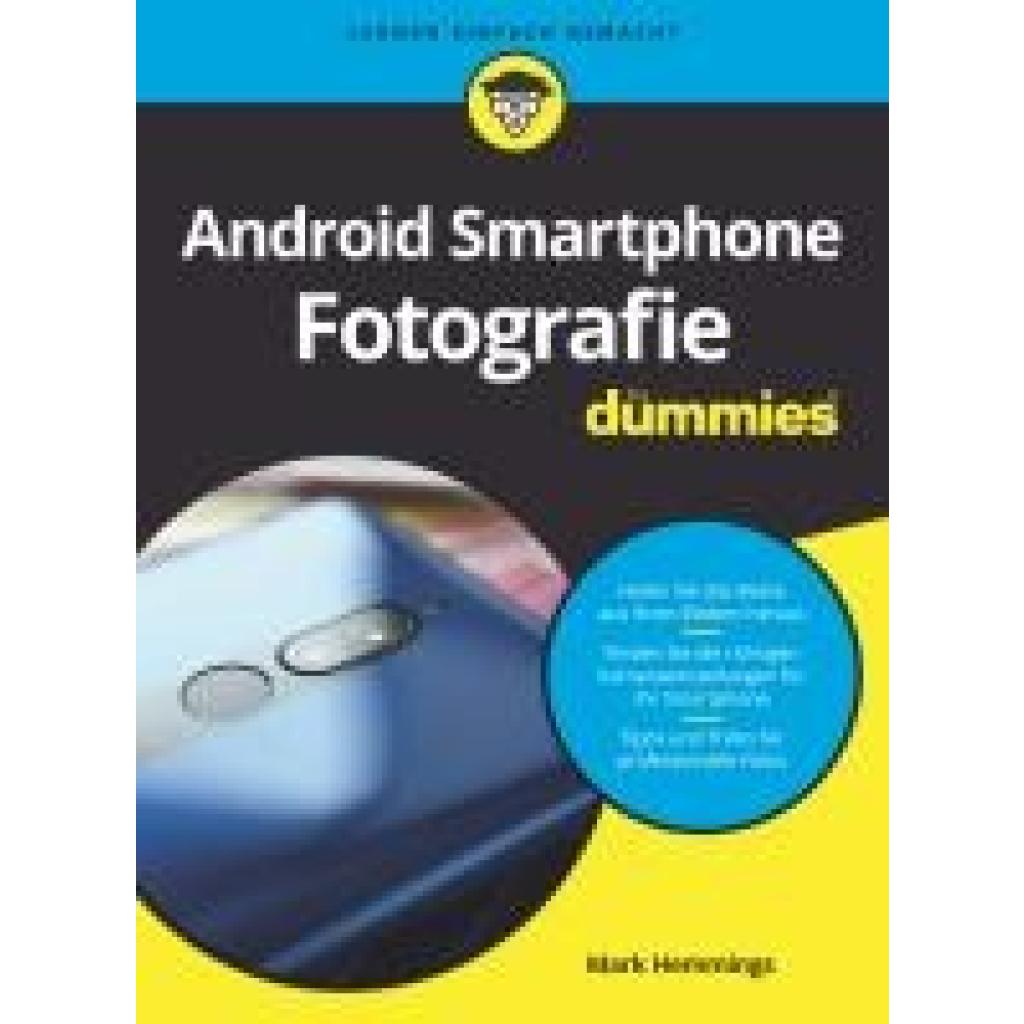
Hemmings, Mark: Android-Smartphone-Fotografie für DummiesAndroid-Smartphone-Fotografie für Dummies , Motivsuche, Fotografieren und Bildbearbeitung , Kühlwasserschläuche > Motorkühlung , Erscheinungsjahr: 20220706, Produktform: Kartoniert, Titel der Reihe: für Dummies##, Autoren: Hemmings, Mark, Übersetzung: Muhr, Judith, Seitenzahl/Blattzahl: 320, Keyword: Allg. Betriebssysteme; Android Fotos; Android Kamera; Android-Smartphone; Computer-Ratgeber; Digitalfotografie; Digitalkamera; Digitalkameras u. Digitalfotographie; Einsteiger Fotografie; Fotografie Anfänger; Fotografie Einführung; fotografieren lernen; Google-Fotos-App; Handy Fotos; Handy Kamera; Kamera App; Kamerahandy; Smartphone Fotografie Buch; Smartphone Fotos, Fachschema: Android (Betriebssystem)~Bildbearbeitung~Bildverarbeitung~Grafik (EDV) / Bildverarbeitung~Farbfotografie~Fotografie~Photo~Photographie~Smartphone / Android, Fachkategorie: Fotografie~Elektronik, Nachrichtentechnik, Thema: Verstehen, Warengruppe: TB/Fotografieren/Filmen/Videofilmen, Fachkategorie: Foto- und Bildbearbeitung, Thema: Optimieren, Text Sprache: ger, UNSPSC: 49019900, Warenverzeichnis für die Außenhandelsstatistik: 49019900, Verlag: Wiley-VCH GmbH, Verlag: Wiley-VCH GmbH, Verlag: Wiley-VCH GmbH, Länge: 238, Breite: 177, Höhe: 27, Gewicht: 563, Produktform: Kartoniert, Genre: Sachbuch/Ratgeber, Genre: Sachbuch/Ratgeber, Herkunftsland: GROSSBRITANNIEN (GB), Katalog: deutschsprachige Titel, Katalog: Gesamtkatalog, Katalog: Lagerartikel, Book on Demand, ausgew. Medienartikel, Relevanz: 0002, Tendenz: -1, Unterkatalog: AK, Unterkatalog: Bücher, Unterkatalog: Lagerartikel, Unterkatalog: Taschenbuch,22,99 €*Versand: 0,00 €Sichere Weiterleitung zum Anbieter


-
Wie verwende ich Android Studio für Android 12?
Um Android Studio für Android 12 zu verwenden, musst du sicherstellen, dass du die neueste Version von Android Studio installiert hast. Du kannst dann ein neues Projekt erstellen und die Zielversion auf Android 12 setzen. Du kannst auch den Android-Emulator verwenden, um eine virtuelle Android 12-Umgebung zu erstellen und deine App darauf zu testen. **
-
Wie entwickle ich eine Android-Karten-App mit Android Studio?
Um eine Android-Karten-App mit Android Studio zu entwickeln, kannst du die Google Maps API verwenden. Du musst zunächst ein Google Maps API-Schlüssel erstellen und diesen in deinem Projekt einbinden. Dann kannst du eine MapView in deine App einfügen und die gewünschten Funktionen wie das Anzeigen von Markern oder das Verfolgen des Standorts implementieren. Du kannst auch zusätzliche Funktionen wie Routenplanung oder Standortsuche hinzufügen, indem du die entsprechenden APIs verwendest. **
-
Wo soll ich in Android Studio anfangen?
In Android Studio solltest du am besten mit der Erstellung eines neuen Projekts beginnen. Wähle dazu die Option "Neues Projekt erstellen" aus und folge den Anweisungen des Einrichtungsassistenten. Anschließend kannst du mit dem Design der Benutzeroberfläche und der Implementierung der Funktionalitäten deiner App beginnen. Es ist auch hilfreich, sich mit den grundlegenden Konzepten von Android-Entwicklung vertraut zu machen, wie z.B. Activities, Fragments und Layouts. **
-
Warum stürzt die Android Studio App ab?
Es gibt verschiedene Gründe, warum die Android Studio App abstürzen kann. Dies kann auf einen Fehler im Programmcode, unzureichende Ressourcen auf dem Gerät oder Konflikte mit anderen installierten Apps zurückzuführen sein. Es kann auch vorkommen, dass die App aufgrund von Inkompatibilitäten mit der Android-Version oder anderen Systemkomponenten abstürzt. **


Was tun, wenn Android Studio nicht funktioniert?
Wenn Android Studio nicht funktioniert, gibt es mehrere mögliche Lösungen. Zuerst sollte man sicherstellen, dass die neueste Version von Android Studio installiert ist und alle Updates durchgeführt wurden. Falls das Problem weiterhin besteht, kann man versuchen, das Projekt neu zu erstellen oder den Cache von Android Studio zu leeren. Wenn das alles nicht hilft, kann es auch hilfreich sein, das Programm neu zu installieren oder den Support von Android Studio zu kontaktieren. **
Erkennt Android Studio mein Samsung-Gerät nicht?
Es gibt mehrere mögliche Gründe, warum Android Studio Ihr Samsung-Gerät nicht erkennt. Zunächst sollten Sie sicherstellen, dass Sie die neueste Version von Android Studio und die erforderlichen Treiber für Ihr Samsung-Gerät installiert haben. Überprüfen Sie auch, ob USB-Debugging auf Ihrem Gerät aktiviert ist und ob Sie das Gerät über ein USB-Kabel mit Ihrem Computer verbunden haben. Wenn das Problem weiterhin besteht, können Sie versuchen, das USB-Kabel zu wechseln oder einen anderen USB-Anschluss zu verwenden. **
Top-Angebote
Produkte zum Begriff Android Studio:
-
Bailey | 112mm | 50W | 12V | Studio/Projektion/FotolampeBailey | Studio/Projektions-Fotolampe | 50W | 12V | 112mm Diese kompakte 112-mm-Lampe ist für Studio- und Projektionsanwendungen geeignet. Sie wird mit 12 V betrieben, verbraucht 50 W Strom und liefert fokussiertes, helles Licht, ideal für professionelle Beleuchtungsanwendungen. Hauptmerkmale Leistung: 50W für eine starke Lichtleistung. Spannung: Arbeitet mit 12 V, geeignet für Niederspannungssysteme. Anwendung: Geeignet für Studiobeleuchtung und Projektion; liefert genau fokussiertes Licht, das für technische Anwendungen unerlässlich ist. Länge: 112 mm, passend für Spezialleuchten mit begrenztem Platzangebot. Diese 50-W-Lampe bietet eine leistungsstarke und gerichtete Beleuchtung bei einer kompakten Größe von 112 mm. Dank ihrer niedrigen Spannung von 12 V ist diese Lampe ideal für Anwendungen, bei denen eine präzise22,25 €*Versand: 5,99 €Sichere Weiterleitung zum Anbieter
-
Hemmings, Mark: Android-Smartphone-Fotografie für DummiesAndroid-Smartphone-Fotografie für Dummies , Motivsuche, Fotografieren und Bildbearbeitung , Kühlwasserschläuche > Motorkühlung , Erscheinungsjahr: 20220706, Produktform: Kartoniert, Titel der Reihe: für Dummies##, Autoren: Hemmings, Mark, Übersetzung: Muhr, Judith, Seitenzahl/Blattzahl: 320, Keyword: Allg. Betriebssysteme; Android Fotos; Android Kamera; Android-Smartphone; Computer-Ratgeber; Digitalfotografie; Digitalkamera; Digitalkameras u. Digitalfotographie; Einsteiger Fotografie; Fotografie Anfänger; Fotografie Einführung; fotografieren lernen; Google-Fotos-App; Handy Fotos; Handy Kamera; Kamera App; Kamerahandy; Smartphone Fotografie Buch; Smartphone Fotos, Fachschema: Android (Betriebssystem)~Bildbearbeitung~Bildverarbeitung~Grafik (EDV) / Bildverarbeitung~Farbfotografie~Fotografie~Photo~Photographie~Smartphone / Android, Fachkategorie: Fotografie~Elektronik, Nachrichtentechnik, Thema: Verstehen, Warengruppe: TB/Fotografieren/Filmen/Videofilmen, Fachkategorie: Foto- und Bildbearbeitung, Thema: Optimieren, Text Sprache: ger, UNSPSC: 49019900, Warenverzeichnis für die Außenhandelsstatistik: 49019900, Verlag: Wiley-VCH GmbH, Verlag: Wiley-VCH GmbH, Verlag: Wiley-VCH GmbH, Länge: 238, Breite: 177, Höhe: 27, Gewicht: 563, Produktform: Kartoniert, Genre: Sachbuch/Ratgeber, Genre: Sachbuch/Ratgeber, Herkunftsland: GROSSBRITANNIEN (GB), Katalog: deutschsprachige Titel, Katalog: Gesamtkatalog, Katalog: Lagerartikel, Book on Demand, ausgew. Medienartikel, Relevanz: 0002, Tendenz: -1, Unterkatalog: AK, Unterkatalog: Bücher, Unterkatalog: Lagerartikel, Unterkatalog: Taschenbuch,22,99 €*Versand: 0,00 €Sichere Weiterleitung zum Anbieter
-
Wie installiere ich Android Studio auf Android?
Android Studio kann nicht direkt auf einem Android-Gerät installiert werden. Es handelt sich um eine Entwicklungsumgebung für die Erstellung von Android-Apps, die auf einem Computer installiert werden muss. Sie können jedoch die Apps, die Sie mit Android Studio erstellt haben, auf Ihrem Android-Gerät installieren, indem Sie sie über USB oder über den Google Play Store bereitstellen. **
-
Wie füge ich ein Bild in Android Studio ein?
Um ein Bild in Android Studio einzufügen, musst du zunächst die gewünschte Bilddatei in den "res/drawable" Ordner deines Projekts kopieren. Anschließend kannst du das Bild in deinem Layout-XML-Datei mit dem ImageView-Element einfügen und das Attribut "src" auf den Dateinamen des Bildes setzen. Du kannst auch programmatisch ein Bild in deinem Java-Code einfügen, indem du ein ImageView-Objekt erstellst und die Methode "setImageResource()" aufrufst, um das Bild festzulegen. **
-
Wie verwende ich Android Studio für Android 12?
Um Android Studio für Android 12 zu verwenden, musst du sicherstellen, dass du die neueste Version von Android Studio installiert hast. Du kannst dann ein neues Projekt erstellen und die Zielversion auf Android 12 setzen. Du kannst auch den Android-Emulator verwenden, um eine virtuelle Android 12-Umgebung zu erstellen und deine App darauf zu testen. **
-
Wie entwickle ich eine Android-Karten-App mit Android Studio?
Um eine Android-Karten-App mit Android Studio zu entwickeln, kannst du die Google Maps API verwenden. Du musst zunächst ein Google Maps API-Schlüssel erstellen und diesen in deinem Projekt einbinden. Dann kannst du eine MapView in deine App einfügen und die gewünschten Funktionen wie das Anzeigen von Markern oder das Verfolgen des Standorts implementieren. Du kannst auch zusätzliche Funktionen wie Routenplanung oder Standortsuche hinzufügen, indem du die entsprechenden APIs verwendest. **
Ähnliche Suchbegriffe für Android Studio
-
Wo soll ich in Android Studio anfangen?
In Android Studio solltest du am besten mit der Erstellung eines neuen Projekts beginnen. Wähle dazu die Option "Neues Projekt erstellen" aus und folge den Anweisungen des Einrichtungsassistenten. Anschließend kannst du mit dem Design der Benutzeroberfläche und der Implementierung der Funktionalitäten deiner App beginnen. Es ist auch hilfreich, sich mit den grundlegenden Konzepten von Android-Entwicklung vertraut zu machen, wie z.B. Activities, Fragments und Layouts. **
-
Warum stürzt die Android Studio App ab?
Es gibt verschiedene Gründe, warum die Android Studio App abstürzen kann. Dies kann auf einen Fehler im Programmcode, unzureichende Ressourcen auf dem Gerät oder Konflikte mit anderen installierten Apps zurückzuführen sein. Es kann auch vorkommen, dass die App aufgrund von Inkompatibilitäten mit der Android-Version oder anderen Systemkomponenten abstürzt. **
-
Was tun, wenn Android Studio nicht funktioniert?
Wenn Android Studio nicht funktioniert, gibt es mehrere mögliche Lösungen. Zuerst sollte man sicherstellen, dass die neueste Version von Android Studio installiert ist und alle Updates durchgeführt wurden. Falls das Problem weiterhin besteht, kann man versuchen, das Projekt neu zu erstellen oder den Cache von Android Studio zu leeren. Wenn das alles nicht hilft, kann es auch hilfreich sein, das Programm neu zu installieren oder den Support von Android Studio zu kontaktieren. **
-
Erkennt Android Studio mein Samsung-Gerät nicht?
Es gibt mehrere mögliche Gründe, warum Android Studio Ihr Samsung-Gerät nicht erkennt. Zunächst sollten Sie sicherstellen, dass Sie die neueste Version von Android Studio und die erforderlichen Treiber für Ihr Samsung-Gerät installiert haben. Überprüfen Sie auch, ob USB-Debugging auf Ihrem Gerät aktiviert ist und ob Sie das Gerät über ein USB-Kabel mit Ihrem Computer verbunden haben. Wenn das Problem weiterhin besteht, können Sie versuchen, das USB-Kabel zu wechseln oder einen anderen USB-Anschluss zu verwenden. **
* Alle Preise verstehen sich inklusive der gesetzlichen Mehrwertsteuer und ggf. zuzüglich Versandkosten. Die Angebotsinformationen basieren auf den Angaben des jeweiligen Shops und werden über automatisierte Prozesse aktualisiert. Eine Aktualisierung in Echtzeit findet nicht statt, so dass es im Einzelfall zu Abweichungen kommen kann. ** Hinweis: Teile dieses Inhalts wurden von KI erstellt.